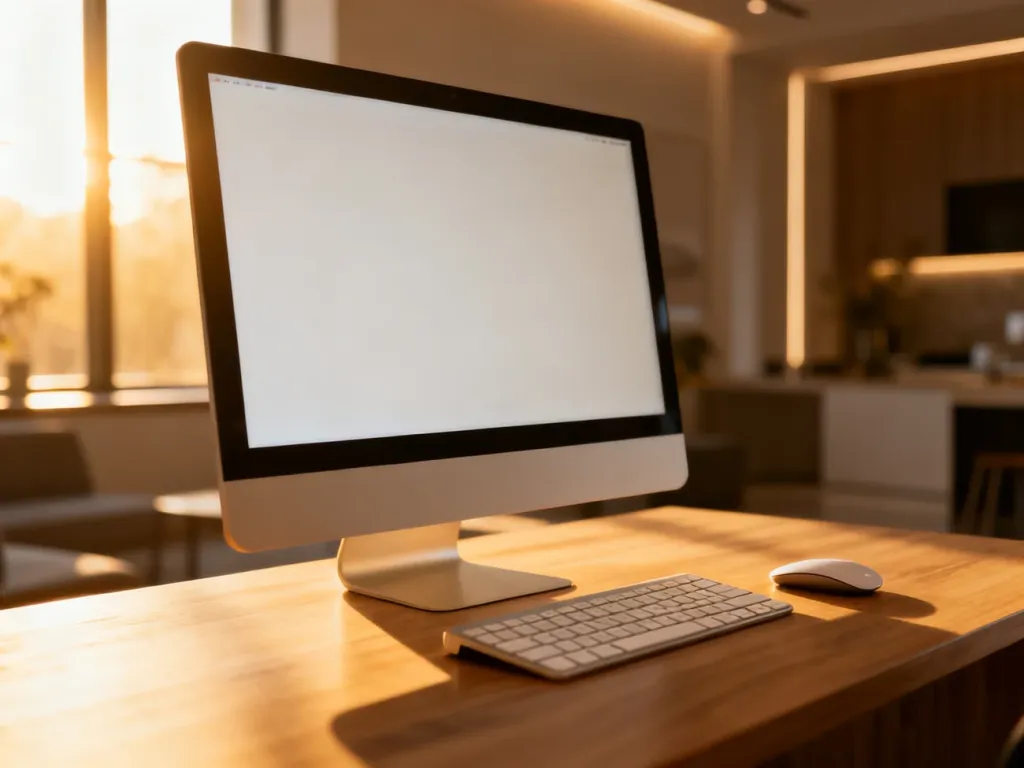
Nie ma jednej idealnej wartości jasności ekranu, na przykład 50%. Ustaw ją tak, aby biel monitora była zbliżona do białej kartki leżącej na biurku w tym samym oświetleniu. W jasnym pomieszczeniu ekran zwykle musi świecić mocniej, a wieczorem – słabiej. Najczęstszym błędem jest praca w ciemnym pokoju przy bardzo jasnym monitorze.
Dlaczego jasność zależy od oświetlenia?
Jasność ekranu oznacza przede wszystkim poziom podświetlenia matrycy. Nie powinna być ustawiana w oderwaniu od otoczenia, ponieważ oczy stale porównują światło emitowane przez monitor z tłem znajdującym się za ekranem.
Gdy monitor jest dużo jaśniejszy niż pokój, wzrok szybciej się męczy, a po dłuższej pracy mogą pojawić się pieczenie oczu, ból głowy lub trudności z utrzymaniem ostrości. Z kolei zbyt ciemny ekran utrudnia czytanie tekstu i zmusza do wytężania wzroku. Jasność wpływa też na zużycie energii, szczególnie w laptopie.
Jak sprawdzić, czy jasność jest poprawna?
Najprostsza metoda nie wymaga aplikacji ani kolorymetru. Potrzebujesz zwykłej, białej kartki papieru i oświetlenia, w którym zwykle pracujesz.
- Połóż białą kartkę na biurku obok monitora.
- Włącz typowe oświetlenie stanowiska, nie zmieniając go na czas regulacji.
- Wyświetl na ekranie białe tło, na przykład pusty dokument lub stronę internetową.
- Zmniejszaj albo zwiększaj jasność, aż biel ekranu będzie podobna do bieli kartki.
Nie chodzi o laboratoryjną dokładność. Kartka ma pomóc ocenić, czy ekran nie świeci wyraźnie mocniej od otoczenia. Gdy wieczorem monitor nadal razi mimo niskiego ustawienia, problemem może być zbyt ciemne tło za ekranem. Delikatne światło padające na ścianę lub biurko zwykle poprawia komfort bardziej niż dalsze obniżanie parametrów obrazu.
Jasność i kontrast nie są tym samym. Jasność steruje głównie poziomem podświetlenia, natomiast kontrast zmienia sposób rozpięcia tonów między ciemnymi i jasnymi obszarami obrazu. Obniżanie kontrastu może sprawić, że biel będzie mniej intensywna, ale równocześnie obraz stanie się wyblakły albo straci część szczegółów. Dlatego najpierw ustaw jasność, a suwak kontrastu zostaw w wartości domyślnej lub zmieniaj go tylko wtedy, gdy obraz wyraźnie traci czytelność.
Jak technicznie zmienić jasność?
Laptop z Windows
W laptopie jasność wbudowanego ekranu można zwykle zmienić programowo. W Windows 10 i Windows 11 użyj jednej z tych metod:
- Otwórz panel szybkich ustawień przy ikonie sieci, głośności lub baterii i przesuń suwak jasności.
- Przejdź do Ustawienia → System → Ekran, a następnie znajdź ustawienia jasności.
- Użyj klawisza funkcyjnego z symbolem słońca, najczęściej razem z klawiszem Fn.
- Jeśli ekran sam zmienia poziom podświetlenia, sprawdź ustawienia adaptacyjnej regulacji jasności.
W Windows 11 automatyczne zmiany mogą zależeć od światła wykrywanego przez czujnik otoczenia albo od wyświetlanej zawartości. Funkcja oszczędza energię, ale może przeszkadzać podczas pracy, gdy obraz niespodziewanie się rozjaśnia lub przyciemnia. W takim przypadku wejdź w Ustawienia → System → Ekran → Jasność i wyłącz odpowiednią opcję albo ustaw działanie tylko na baterii.
Monitor zewnętrzny
W przypadku monitora podłączonego do komputera stacjonarnego suwak jasności w Windows może nie być dostępny. System często nie steruje sprzętowym podświetleniem zewnętrznego ekranu, dlatego trzeba użyć przycisków lub joysticka na obudowie.
Otwórz menu monitora, czyli OSD (On-Screen Display), znajdź pozycję Brightness lub „Jasność” i dopasuj ją do warunków w pokoju. Niektóre monitory obsługują sterowanie z poziomu systemu przez DDC/CI, ale nie jest to funkcja dostępna w każdym modelu. Brak suwaka w Windows nie musi więc oznaczać problemu ze sterownikiem.
Jak dopasować ustawienia do pory dnia?
Jasność warto korygować po zmianie warunków w pomieszczeniu. Ustawienie, które sprawdza się w południe, może być zbyt mocne po zgaszeniu głównego światła.
| Warunki oświetleniowe | Zalecenia | Na co uważać |
|---|---|---|
| Jasny dzień lub pełne słońce | Zwiększ jasność tylko na tyle, aby tekst i elementy interfejsu pozostały czytelne. | Nie kieruj ekranu naprzeciw okna. Odbicia mogą zmuszać do niepotrzebnego podnoszenia jasności. |
| Typowe oświetlenie pokoju | Skorzystaj z testu białej kartki i dopasuj ekran do blatu biurka. | Sprawdź ustawienie ponownie po zmianie lampy lub zasłon. |
| Wieczór i przygaszone światło | Zmniejsz jasność i zostaw delikatne światło w tle za monitorem. | Nie pracuj w całkowitej ciemności przy bardzo jasnym ekranie. |
| Praca nocna | Włącz „Wyświetlanie nocne” i ustaw cieplejszą temperaturę barwową według własnego komfortu. | Tryb nocny zmienia barwy, więc nie zastępuje właściwej jasności przy pracy wymagającej oceny kolorów. |
Największy dyskomfort powstaje wtedy, gdy jasny monitor jest jedynym silnym źródłem światła w ciemnym pomieszczeniu. Lepiej wyrównać różnicę między ekranem a tłem niż bez końca obniżać kontrast obrazu.
„Wyświetlanie nocne” w Windows oraz podobne funkcje w innych systemach przesuwają obraz w cieplejsze tony i ograniczają udział niebieskiego światła. Mogą być przydatne wieczorem, szczególnie gdy ekran utrudnia wyciszenie przed snem, ale nie poprawią komfortu, jeśli monitor nadal jest zdecydowanie zbyt jasny.
Co jeszcze poprawia komfort pracy?
Po ustawieniu jasności zadbaj o kilka prostych elementów stanowiska:
- Usuń kurz i smugi z ekranu, ponieważ zabrudzenia pogarszają czytelność i zwiększają liczbę odblasków.
- Ustaw monitor tak, aby światło z okna lub lampy nie odbijało się bezpośrednio w matrycy.
- Rób przerwy zgodnie z zasadą 20-20-20, czyli co około 20 minut popatrz przez 20 sekund na obiekt oddalony o około 20 stóp, czyli mniej więcej 6 metrów.
- Jeśli oczy nadal szybko się męczą mimo prawidłowej jasności i oświetlenia, sprawdź wzrok u specjalisty.
Najlepsze ustawienie nie wynika z konkretnego procentu na suwaku. Zacznij od porównania ekranu z białą kartką, potem skoryguj jasność po zmianie oświetlenia i nie używaj kontrastu jako zamiennika regulacji podświetlenia.